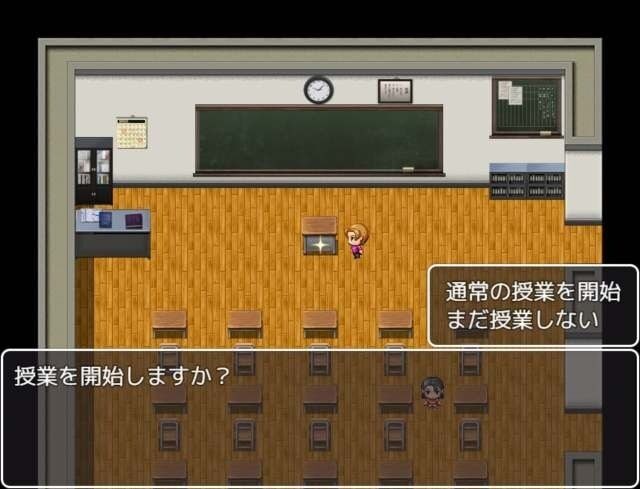
开始流程前,先确认运行平台和基本设置。PC端可以检查文件路径、窗口比例与鼠标或键盘操作是否正常;安卓端则先确认安装完成,并留意横屏显示、触控按钮位置和系统界面是否遮挡画面。首次进入后,建议打开菜单查看存档与设置选项,确认文本框、按钮和读取功能均能正常使用,再开始探索。
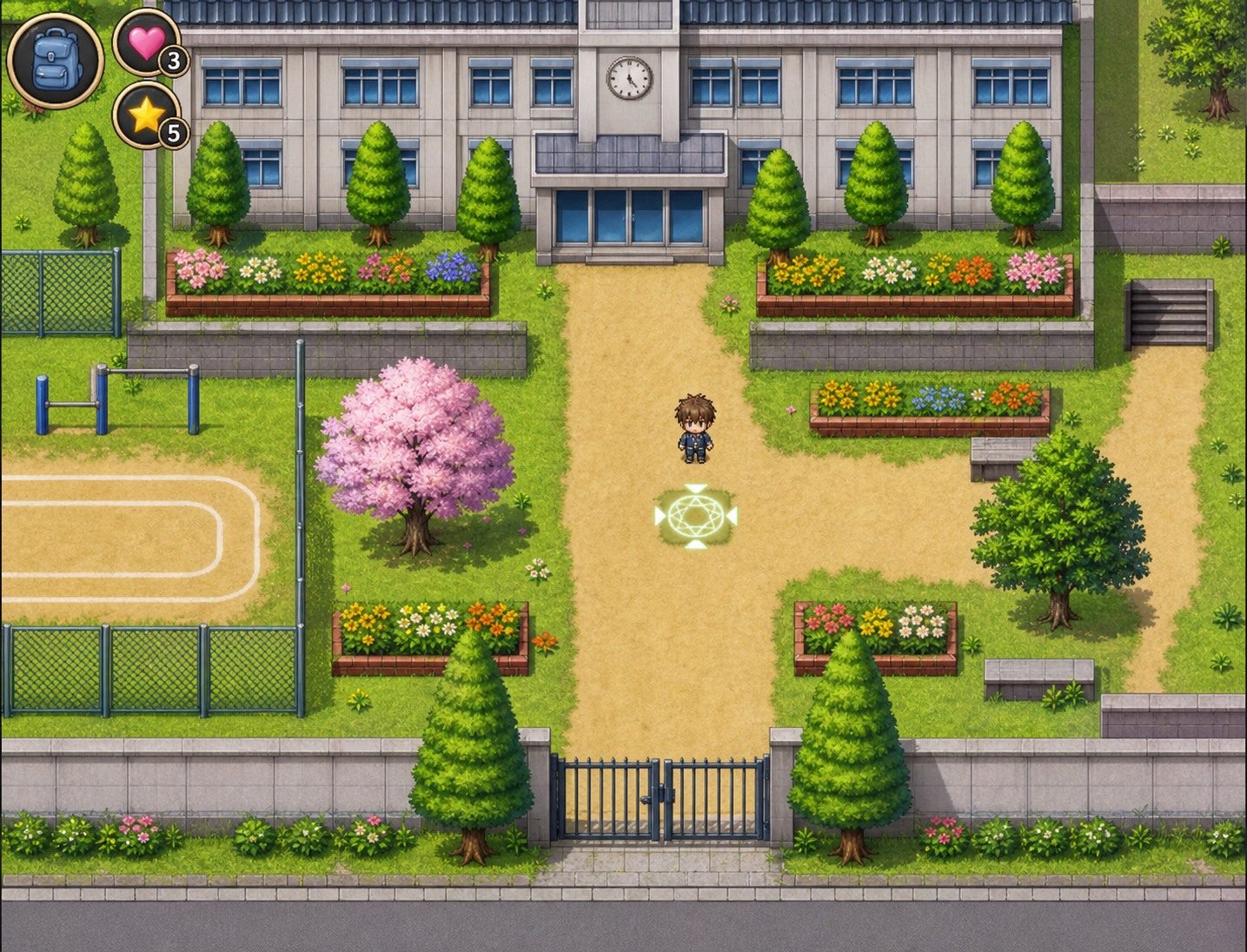
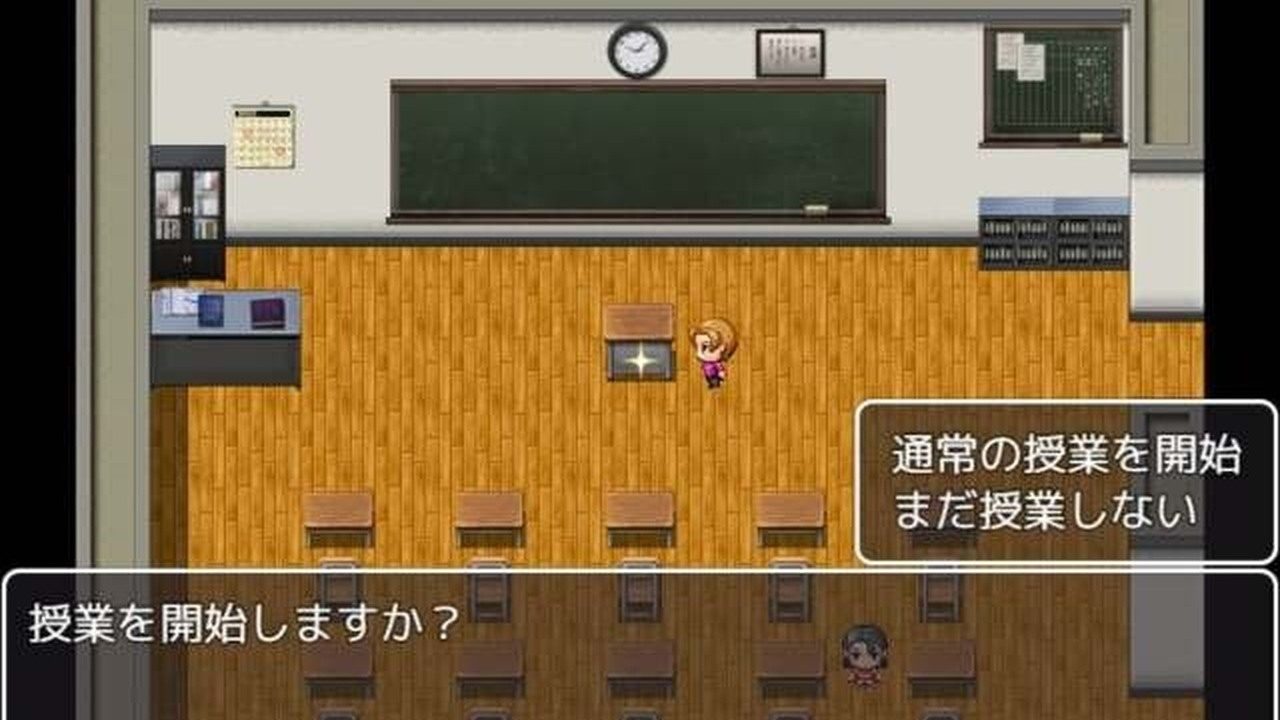
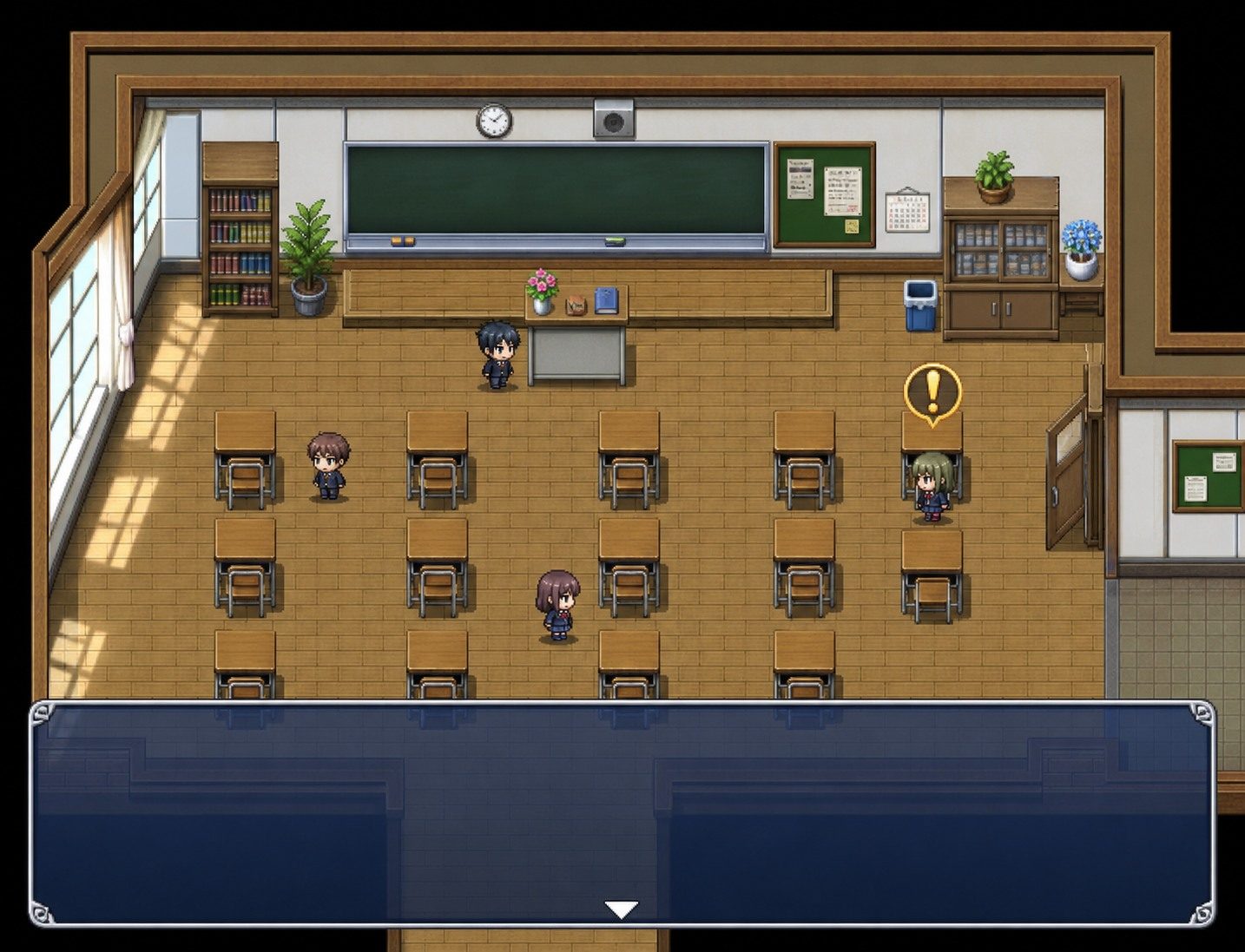
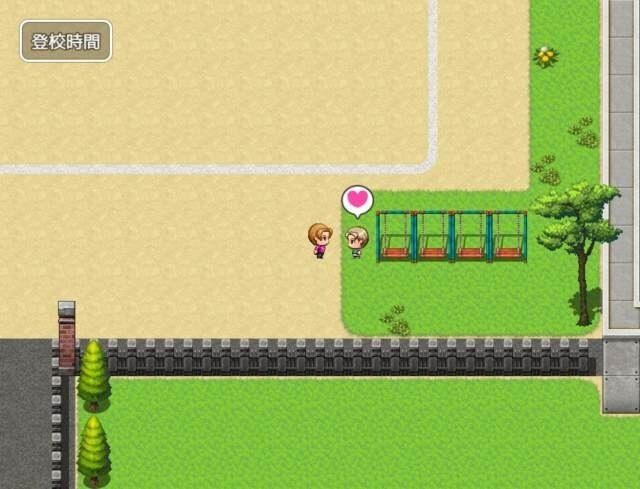
游戏推进主要依靠学校地图中的地点切换和提示触发,不需要围绕战斗或等级进行准备。进入场景后,先观察角色位置、地图出口及界面标记,再决定前往哪里。教室通常与课堂节点和对话入口有关,走廊用于连接不同区域,庭院及外部路径则可能关联地图移动。手机菜单可用于查看消息变化和路线提示。若界面出现新标记,先阅读信息,再返回地图寻找对应地点。
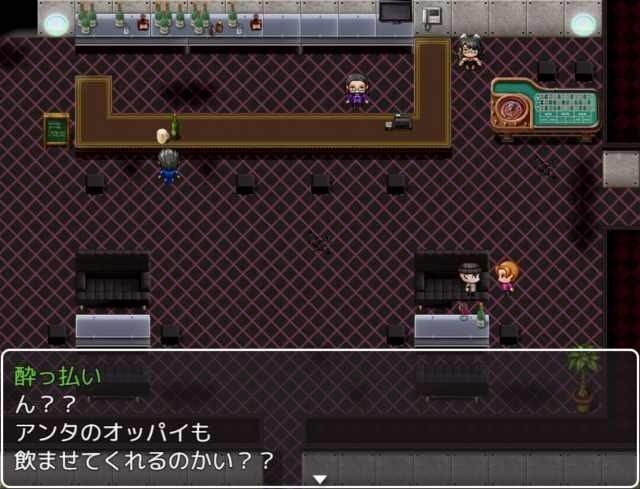
遇到流程停滞时,不要反复在同一处点击。可以按顺序检查三个方面:当前地点是否正确,相关提示或对话是否已经读取,菜单中是否出现新的消息。如果三项都已确认,再尝试前往相邻区域,之后返回原地点观察变化。时间或地点条件可能影响事件出现,因此也可以检查是否需要重新进入场景。这里的排查重点是记录可见提示,不必依赖猜测。
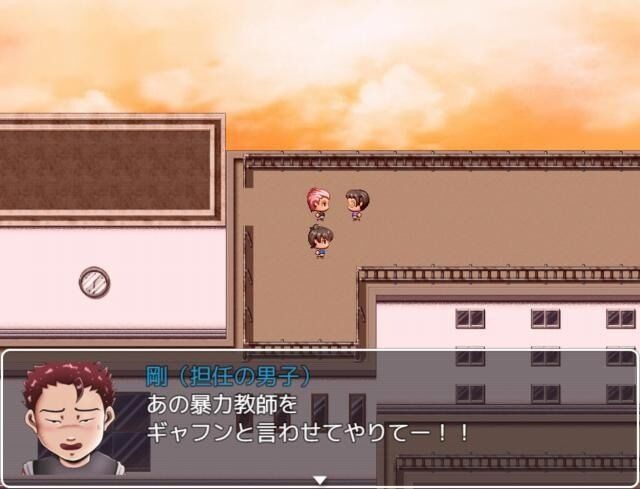
存档建议按流程节点分开管理。进入新路线或重要区域前保存一次,完成关键对话后再保存一次;若准备测试不同地点,也可以保留一个较早的存档作为回退点。安卓端在切换应用或长时间暂停前应手动保存,PC端则应确认存档读取成功后再继续。发生异常时,优先回到最近的稳定存档,避免覆盖唯一进度。
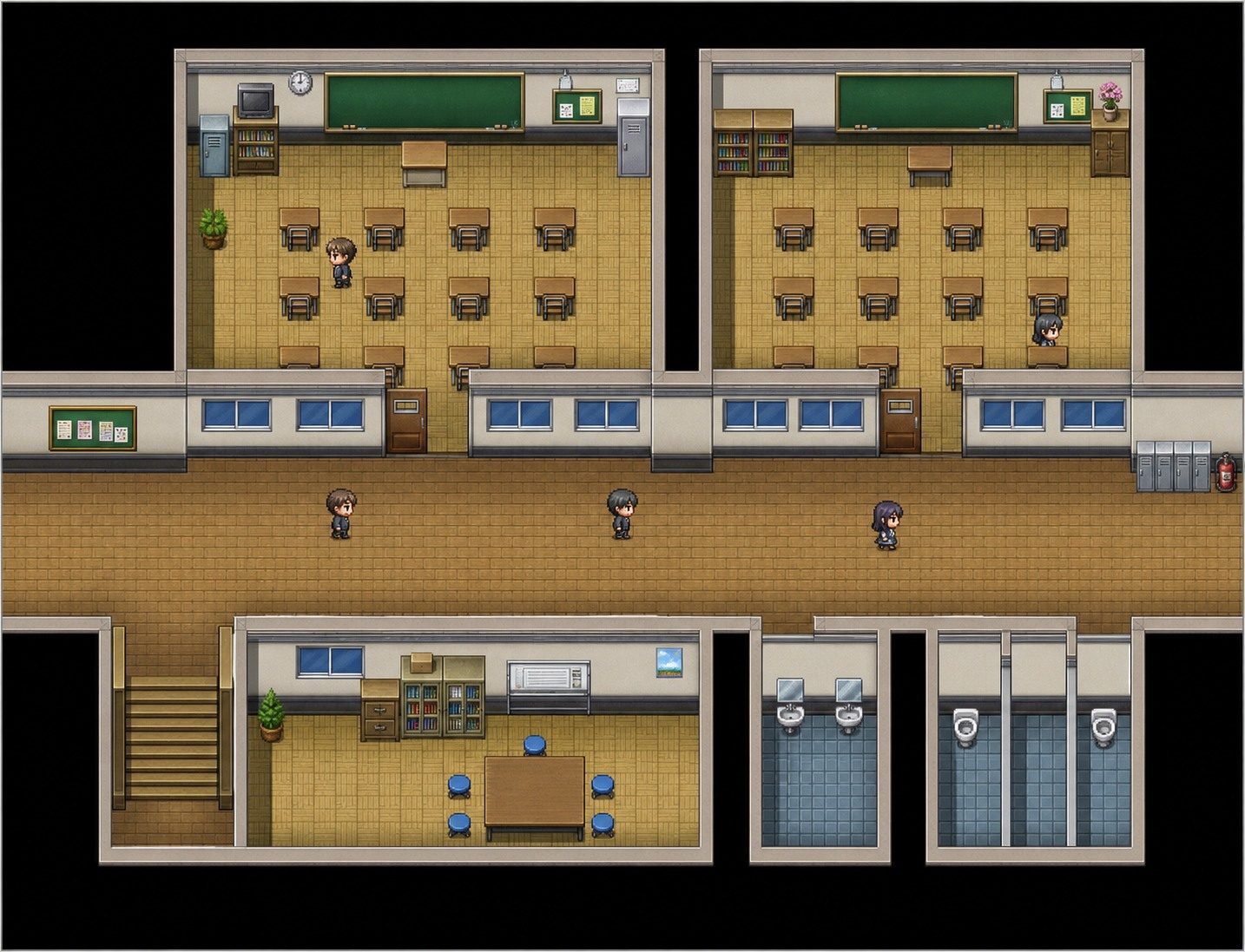
教室、走廊和庭院可以分别做简单记录。例如在备注中标明“教室提示已读”“走廊出口已确认”或“庭院标记出现”,并注明当前平台和存档位置。这样既便于回顾路线,也能快速判断问题发生在地点切换、提示读取还是存档衔接。若课堂对话已经读过但没有后续变化,可先返回走廊,再检查庭院或手机菜单是否新增信息,最后回到目标场景验证。
PC与安卓端的操作方式不同,遇到界面问题时应先排查设备设置。安卓端若触控位置不准,可重新进入场景并确认系统缩放、悬浮窗或输入法没有遮挡按钮;画面比例异常时,检查横屏状态后再启动。PC端若出现点击不准或窗口显示不完整,可调整窗口比例,并确认运行路径和权限设置。不要将显示问题直接判断为路线条件未满足。
如果汉化文本出现换行异常、句子显示不完整或按钮被文字遮挡,先保存进度,再退出并重新进入同一场景进行核对。若问题仍然存在,读取较早的稳定存档,确认是否为单次显示异常。整理路线时只需记录地点、提示和节点状态,例如“课堂节点完成”或“手机消息更新”,避免把无关内容混入流程备注。
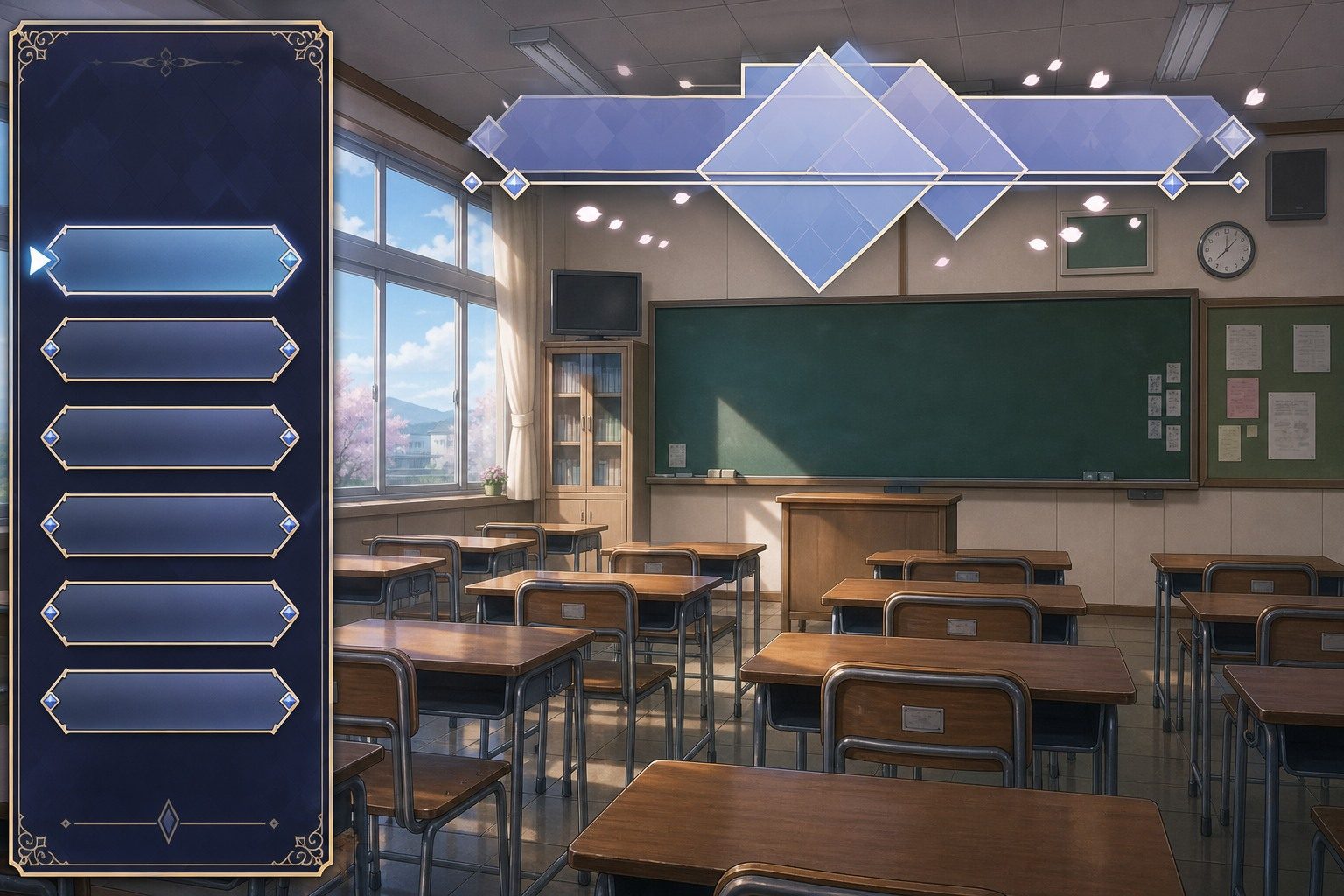
想要逐步补全路线,可以按地点建立记录:教室记课堂与对话提示,走廊记连接方向,庭院记移动标记,菜单记消息变化。每完成一个可确认的节点就保存,并在备注里标明所用平台。按“先观察、再移动、后保存”的顺序推进,通常比连续尝试多个地点更容易定位卡点,也能减少重复读档。